갤럭시 초기화 방법 (설정 메뉴 순서·비밀번호 잊었을 때·원격 초기화·서비스센터 서류·구글 계정 인증)
갤럭시 초기화는 화면 잠금 비밀번호를 아느냐로 길이 갈립니다. 알면 설정 메뉴에서 끝나고, 모르면 서비스센터도 잠금만 따로 풀어 주지 않아 전체 초기화로 가야 합니다.1
비밀번호를 알면 설정 → 일반 → 초기화 → 기기 전체 초기화 → 모두 삭제 순서입니다.2 어느 길로 가든 사진·동영상·문서를 포함한 저장 데이터는 모두 지워집니다.3
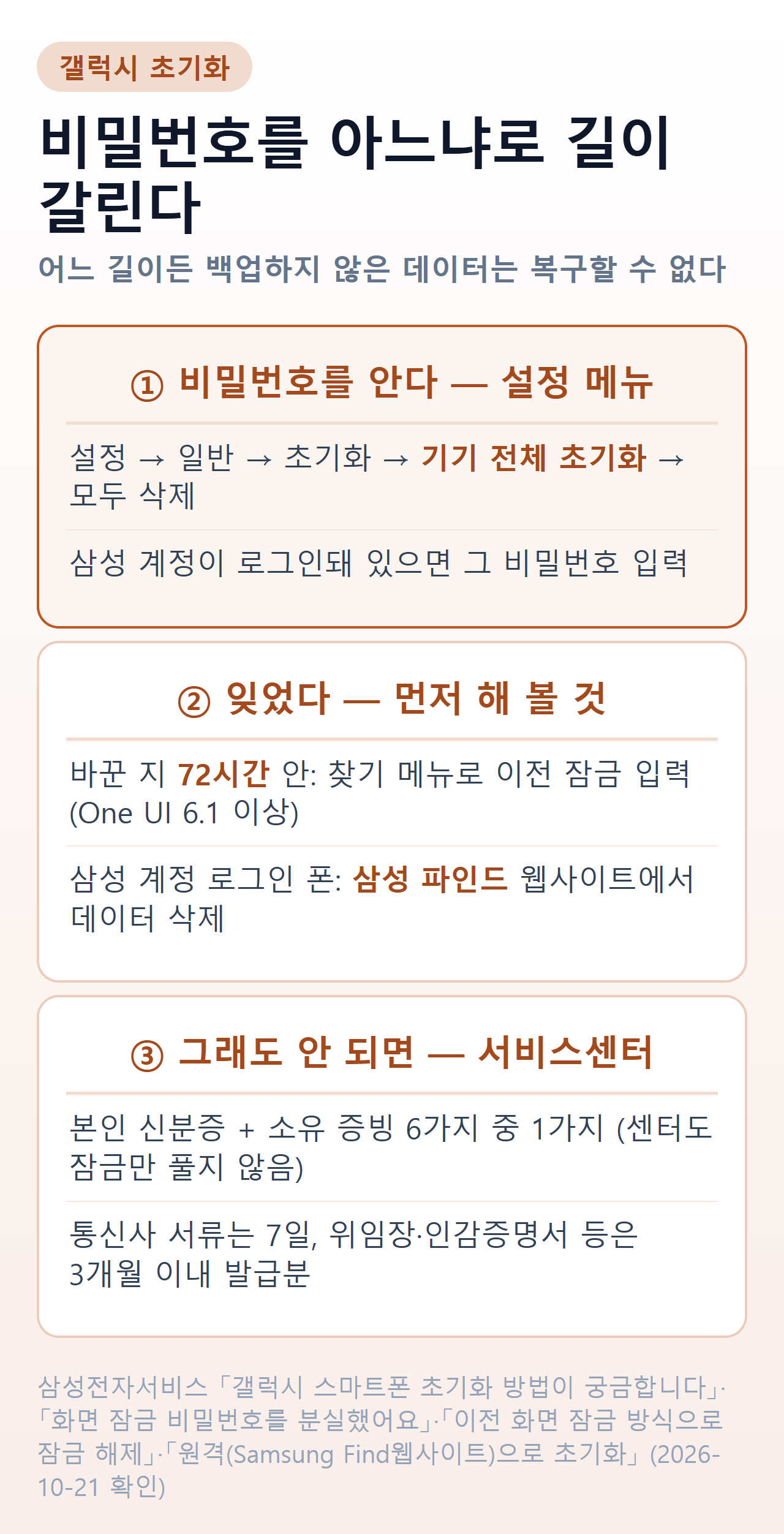 출처: 삼성전자서비스 「갤럭시 스마트폰 초기화 방법이 궁금합니다」·「화면 잠금 비밀번호를 분실했어요」·「원격(Samsung Find웹사이트)으로 초기화」(2026-10-21 확인)
상황별 초기화 고르기
| 상황 | 갈 길 | 필요한 것 |
|---|---|---|
| 비밀번호를 안다 (팔기·고장 정리) | 설정 → 기기 전체 초기화 | 잠금 해제 + 삼성 계정 비밀번호 |
| 72시간 안에 바꾼 새 비밀번호를 잊었다 | 잠금 화면의 찾기 메뉴로 이전 잠금 입력 | One UI 6.1 이상 |
| 비밀번호를 잊었고 삼성 계정이 로그인돼 있다 | 삼성 파인드 웹사이트에서 원격 데이터 삭제 | 삼성 계정 + 인증번호 받을 다른 기기 |
| 위 셋이 모두 안 된다 | 서비스센터 방문 초기화 | 신분증 + 소유 증빙 1가지 |
둘째 줄은 데이터를 지우지 않고 잠금만 되찾는 길입니다.4 나머지 세 줄은 모두 기기 안의 데이터가 사라지고, 백업하지 않은 데이터는 복구할 수 없습니다.5
설정에서 기기 전체 초기화
팔거나 넘기는 폰, 오류를 정리하려는 폰은 이 길입니다. 시작 전에 중요한 데이터부터 백업하세요.6
- 설정 → 일반 → 초기화
- 기기 전체 초기화 → 초기화
- 모두 삭제 → 삼성 계정 비밀번호 입력 → 완료
삼성전자서비스가 안내하는 순서 그대로입니다.2 마지막 단계는 폰에 삼성 계정이 로그인돼 있을 때만 나오는데요. 이 경우 그 비밀번호를 넣어야 초기화가 진행됩니다.7
백업 도구로 삼성은 스마트 스위치와 삼성 클라우드를 안내합니다.8 새 폰으로 옮기는 길과 안 넘어가는 데이터는 스마트스위치 사용법에 정리했습니다.
초기화 뒤 구글 계정을 묻는 이유
초기화한 폰을 켰더니 구글 계정을 넣으라는 화면이 뜰 수 있습니다. 구글 FRP(Factory Reset Protection)로, 안드로이드 5.1 이후 출시 단말에 들어간 기능입니다.9
목적은 도난 방지입니다. 분실한 폰을 타인이 초기화해 다시 쓰지 못하게 하려는 기능이라, 구글 계정을 등록해 쓰던 폰에서 켜집니다.10 최초 부팅 단계에서 그 구글 계정을 입력해야 쓸 수 있습니다.11
언제 걸리는지가 핵심입니다. 삼성 안내에 따르면 설정의 ‘기기 전체 초기화’를 제외한 비정상적인 방법으로 초기화하면 초기 설정에서 구글 계정 인증을 거쳐야 합니다.12 원격 삭제로 지운 폰도 구글 계정이 있었다면 다시 로그인해야 합니다.13
- 원래 구글 계정으로 로그인하면 풀립니다.
- 안드로이드 9부터는 기존 잠금 화면(패턴·PIN·비밀번호)으로도 해제할 수 있습니다.14
- 구글 비밀번호까지 잊었다면 서비스센터 점검을 받아야 합니다.15
넘기기 전에 설정 메뉴로 지우는 편이 받는 사람에게도 안전한 이유입니다. 원격 초기화를 하더라도 구글 아이디와 비밀번호는 미리 확인해 두라고 삼성은 안내합니다.16
비밀번호를 잊었을 때 먼저 볼 것
서비스센터에 가기 전에 해 볼 일이 있습니다. 최근에 비밀번호를 바꿨다면 이전 비밀번호로 잠금을 풀 수 있는지부터 확인하세요.
이전 잠금 데이터는 바꾼 뒤 72시간 동안만 저장되고 그 뒤 삭제됩니다.4 One UI 6.1 이상 갤럭시에서 되는 기능입니다.17
이전 잠금도 3회 틀리면 더 이상 시도할 수 없습니다.20 기억이 확실하지 않으면 다음 길로 넘어가는 편이 낫습니다.
One UI 9의 실패 횟수 제한
One UI 9부터는 틀릴수록 다음 입력까지 기다리는 시간이 길어집니다.21 무작정 여러 번 넣어 보면 안 되는 이유가 아래 표입니다.
| 실패 횟수 | 입력 제한 시간 |
|---|---|
| 5회 | 1분 |
| 6회 | 5분 |
| 7회 | 15분 |
| 8회 | 30분 |
| 9회 | 90분 |
| 10회 | 4시간 |
| 11회 | 12시간 |
| 12회 | 24시간 |
표는 삼성전자서비스 안내 그대로입니다.22 13회째 실패하면 기기가 영구적으로 잠기고 기기 전체 초기화로만 풀 수 있습니다.23
삼성 파인드로 원격 초기화
삼성 계정이 로그인된 폰이면 컴퓨터나 다른 폰에서 지울 수 있습니다. 잠금을 풀려고 초기화할 때도, 잃어버린 폰의 개인정보를 지울 때도 쓰는 길입니다.2425
- 삼성 파인드(Samsung Find) 웹사이트에서 삼성 계정으로 로그인
- 기기 목록에서 초기화할 폰을 고른다
- 데이터 삭제 → 팝업에서 삭제26
- 다른 기기로 받은 코드를 인증번호에 입력27
- 삼성 계정 비밀번호 입력 → 삭제 완료
조건이 두 가지 있습니다. 지울 폰에 삼성 계정이 로그인돼 있어야 하고,28 그 폰이 네트워크에 연결돼 있어야 삭제가 진행됩니다.29
폰이 꺼져 있거나 오프라인이면 바로 지워지지 않습니다. 실행한 날부터 1년 안에 네트워크에 연결돼야 데이터가 삭제됩니다.30
서비스센터 초기화 — 준비 서류
마지막 길입니다. 본인 신분증을 들고 가서 아래 소유 증빙 6가지 중 1가지를 확인받으면 초기화가 진행됩니다.31
| 소유 증빙 (택 1) | 주의 |
|---|---|
| ① 통신사 서류 — SKT 이용 계약 등록사항 증명서 · KT 가입원부 증명서 · LGU+ 가입사실 확인서 | 모델·일련번호 또는 IMEI 포함 |
| ② 구매 증빙 (영수증·매매계약서 등) | 모델과 구매자 정보가 적힌 것만 |
| ③ 삼성 계정에 등록된 제품 정보 (모델/제조번호) | 다른 기기나 삼성닷컴에서 확인 |
| ④ 구글 내 기기 찾기에 등록된 제품 정보 | 개통 가능한 제품 |
| ⑤ 스마트싱스 파인드에 등록된 제품 정보 | — |
| ⑥ 휴대전화 웨어러블 앱의 워치 연결 정보 | 워치 제품 |
통신사 서류 이름과 IMEI 조건은 삼성 안내 그대로입니다.3233 영수증은 모델과 구매자 정보가 함께 적혀야 인정됩니다.34
계정 쪽 증빙은 세 가지로, 삼성 계정·구글 내 기기 찾기·스마트싱스 파인드 중 하나에 그 폰이 등록돼 있으면 됩니다.353637 워치는 연결된 휴대전화의 웨어러블 앱 정보로 증빙합니다.38
⚠자주 퇴짜 맞는 지점이 셋입니다.
- 캡처본: 통신사 서류와 계정 등록 정보는 캡처로 안 되고, 구매 증빙만 캡처가 됩니다.39
- 손으로 쓴 영수증은 증빙이 안 됩니다.40
- 신분증은 모바일신분증이나 정부24 전자증명서로 대신할 수 있지만, 캡처·사진은 안 됩니다.41
센터에서는 초기화 동의서를 쓰고 진행합니다.42
본인이 못 갈 때
대리인은 자기 신분증에 명의자 인감증명서 원본, 인감을 찍은 위임장 원본을 챙깁니다.43 미성년자 명의 폰은 부모님 등 법정 대리인이 서류를 들고 가면 되고 자녀를 데려가지 않아도 됩니다.44
서류는 발급 시점도 봅니다. 위임장·인감증명서 등은 발급일로부터 3개월 이내, 통신사 서류는 7일 이내 것만 유효합니다.45
팔기 전 지우는 순서
넘길 폰은 백업 → 설정 메뉴로 기기 전체 초기화 순서가 깔끔합니다. 설정 메뉴로 지우면 받는 사람이 구글 계정 인증에 걸릴 일을 줄일 수 있습니다.12
매입 업체에 넘길 때도 볼 지점이 있습니다. 전기통신사업법 시행령은 중고폰 안심거래 사업자 인증기준으로 거래 시 개인정보 보호방안 등 이용자 보호 요건을 요구합니다.46 업체가 삭제 절차를 갖췄는지 물어볼 근거가 됩니다.
시세와 보상판매, 거래사실 확인서는 중고폰 팔기 전 확인할 것에, 아이폰은 아이폰 초기화 방법에 따로 정리했습니다.
자주 묻는 질문
Q. 갤럭시를 초기화하면 사진도 지워지나요? 지워집니다. 기기 전체 초기화는 사진·동영상·문서·파일 등 저장된 모든 데이터를 삭제합니다.3 백업하지 않은 데이터는 복구할 수 없습니다.5
Q. 화면 잠금 비밀번호를 잊었는데 서비스센터에 가면 풀어 주나요? 아닙니다. 서비스센터나 삼성 스토어에서도 비밀번호 해제는 불가하고 전체 초기화를 해야 합니다.1
Q. 초기화했더니 구글 계정을 입력하라고 나옵니다. 구글 FRP입니다. 원래 계정으로 로그인하거나, 안드로이드 9 이후라면 기존 잠금 화면으로 풀 수 있습니다.14 구글 비밀번호도 잊었다면 서비스센터 점검을 받아야 합니다.15
Q. 잃어버린 갤럭시를 원격으로 초기화할 수 있나요? 삼성 계정이 로그인돼 있으면 됩니다.28 폰이 오프라인이면 실행일로부터 1년 안에 연결돼야 지워집니다.30
Q. 비밀번호를 몇 번 틀리면 갤럭시가 잠기나요? One UI 9 기준 13회입니다. 그 뒤에는 기기 전체 초기화로만 풀 수 있습니다.23
참고
-
삼성전자서비스, 「갤럭시, 화면 잠금 비밀번호를 분실했어요.」 (2025-01-01 게시, 2026-10-21 확인) ↩ ↩2
-
삼성전자서비스, 「갤럭시 스마트폰 초기화 방법이 궁금합니다.」 (2022-07-06 게시, 2026-10-21 확인) ↩ ↩2
-
삼성전자서비스, 「갤럭시 스마트폰 초기화 방법이 궁금합니다.」 — 백업 안내 ↩
-
삼성전자서비스, 「갤럭시 스마트폰 초기화 방법이 궁금합니다.」 — 삼성 계정 비밀번호 ↩
-
삼성전자서비스, 「화면 잠금 비밀번호를 분실했어요.」 — 백업 도구 ↩
-
삼성전자서비스, 「갤럭시 스마트폰 초기화 방법이 궁금합니다.」 — FRP 탑재 단말 ↩
-
삼성전자서비스, 「갤럭시 스마트폰 초기화 방법이 궁금합니다.」 — FRP 취지 ↩
-
삼성전자서비스, 「갤럭시 스마트폰 초기화 방법이 궁금합니다.」 — 구글 FRP란 ↩
-
삼성전자서비스, 「원격(Samsung Find웹사이트)으로 초기화」 — Google 계정 로그인 ↩
-
삼성전자서비스, 「원격(Samsung Find웹사이트)으로 초기화」 — 구글 계정 정보 확인 ↩
-
삼성전자서비스, 「갤럭시, 이전 화면 잠금 방식으로 잠금 해제 방법」 (2026-10-21 갱신·확인) ↩
-
삼성전자서비스, 「이전 화면 잠금 방식으로 잠금 해제 방법」 — 찾기 메뉴 활성화 ↩
-
삼성전자서비스, 「이전 화면 잠금 방식으로 잠금 해제 방법」 — 사용 방법 ↩
-
삼성전자서비스, 「이전 화면 잠금 방식으로 잠금 해제 방법」 — 3회 실패 ↩
-
삼성전자서비스, 「갤럭시 One UI 9, 잠금화면 보안 정책 변경 안내」 (2026-07-23 게시, 2026-10-21 확인) ↩
-
삼성전자서비스, 「One UI 9, 잠금화면 보안 정책 변경 안내」 — 실패 횟수별 입력 제한 시간 ↩
-
삼성전자서비스, 「갤럭시, 원격(Samsung Find웹사이트)으로 초기화하여 잠금설정 해제하는 방법」 (2026-01-21 게시, 2026-10-21 확인) ↩
-
삼성전자서비스, 「원격(Samsung Find웹사이트)으로 초기화」 — 분실 시 용도 ↩
-
삼성전자서비스, 「원격(Samsung Find웹사이트)으로 초기화」 — 3단계 ↩
-
삼성전자서비스, 「원격(Samsung Find웹사이트)으로 초기화」 — 4단계 ↩
-
삼성전자서비스, 「원격(Samsung Find웹사이트)으로 초기화」 — 네트워크 연결 조건 ↩
-
삼성전자서비스, 「화면 잠금 비밀번호를 분실했어요.」 — 명의자 본인 방문 시 증빙 ↩
-
삼성전자서비스, 「화면 잠금 비밀번호를 분실했어요.」 — 통신사 발행 서류 ↩
-
삼성전자서비스, 「화면 잠금 비밀번호를 분실했어요.」 — 통신사 서류 기재 사항 ↩
-
삼성전자서비스, 「화면 잠금 비밀번호를 분실했어요.」 — 구매 증빙 ↩
-
삼성전자서비스, 「화면 잠금 비밀번호를 분실했어요.」 — 삼성계정 등록 정보 ↩
-
삼성전자서비스, 「화면 잠금 비밀번호를 분실했어요.」 — 구글 내 기기 찾기 ↩
-
삼성전자서비스, 「화면 잠금 비밀번호를 분실했어요.」 — 스마트싱스 파인드 ↩
-
삼성전자서비스, 「화면 잠금 비밀번호를 분실했어요.」 — 워치 연결정보 ↩
-
삼성전자서비스, 「화면 잠금 비밀번호를 분실했어요.」 — 캡처본 ↩
-
삼성전자서비스, 「화면 잠금 비밀번호를 분실했어요.」 — 수기 영수증 ↩
-
삼성전자서비스, 「화면 잠금 비밀번호를 분실했어요.」 — 전자증명서 ↩
-
삼성전자서비스, 「화면 잠금 비밀번호를 분실했어요.」 — 초기화 동의서 ↩
-
삼성전자서비스, 「화면 잠금 비밀번호를 분실했어요.」 — 타인 방문 시 증빙 ↩
-
삼성전자서비스, 「화면 잠금 비밀번호를 분실했어요.」 — 미성년자 명의 ↩
-
삼성전자서비스, 「화면 잠금 비밀번호를 분실했어요.」 — 서류 유효기간 ↩
-
「전기통신사업법 시행령」 제37조의16 — 법제처 국가법령정보센터 ↩