아이폰 초기화 방법 (데이터 남기는 재설정·전체 지우기·암호를 잊었을 때·팔기 전 순서)
아이폰 초기화는 무엇을 되돌릴지부터 정하면 길이 하나로 좁혀집니다. 같은 메뉴 아래 데이터를 남기는 ‘재설정’과 전부 지우는 ‘모든 콘텐츠 및 설정 지우기’가 따로 있기 때문입니다.1
고장 증상을 고치려는 거면 ‘모든 설정 재설정’이 먼저입니다. 설정만 기본값으로 돌아가고 데이터 또는 미디어는 삭제되지 않습니다.2 팔거나 넘길 거면 ‘모든 콘텐츠 및 설정 지우기’이고, 기기 암호를 잊었으면 잠금 화면 → 컴퓨터 순서로 내려갑니다.
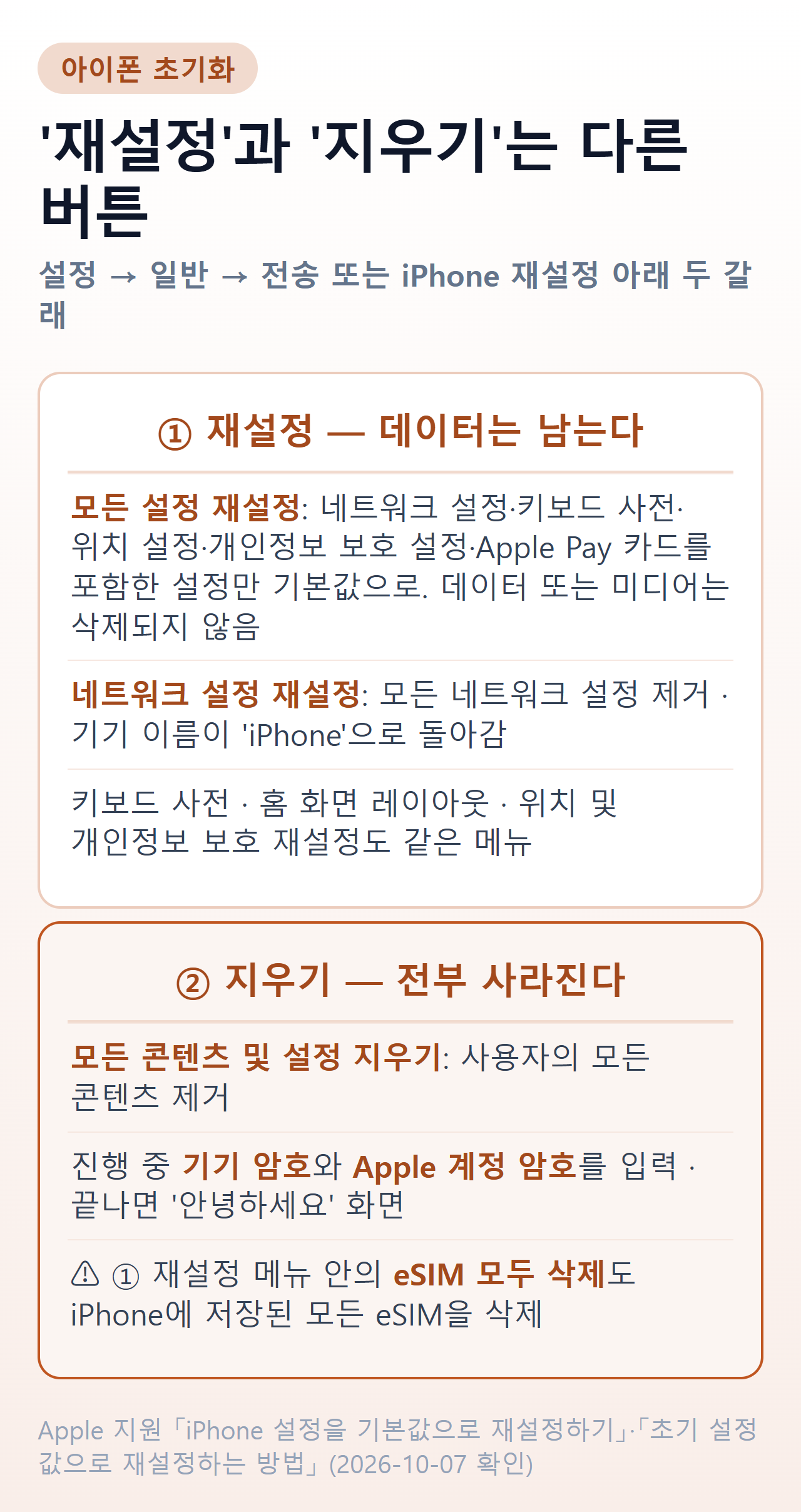 출처: Apple 지원 「iPhone 설정을 기본값으로 재설정하기」·「초기 설정 값으로 재설정하는 방법」(2026-10-07 확인)
상황별 초기화 고르기
| 하려는 일 | 고를 메뉴 | 데이터 |
|---|---|---|
| 와이파이 연결이 계속 말썽이다 | 네트워크 설정 재설정 | 남음 |
| 설정이 꼬여 원인을 모르겠다 | 모든 설정 재설정 | 남음 |
| 자동완성에 엉뚱한 단어가 뜬다 | 키보드 사전 재설정 | 남음 |
| 팔기·선물·보상 판매 | 모든 콘텐츠 및 설정 지우기 | 전부 삭제 |
| 기기 암호를 잊었다 | 잠금 화면 재설정 → 컴퓨터 복구 모드 | 전부 삭제 |
위 표의 ‘남음’은 애플 사용 설명서가 재설정 메뉴를 콘텐츠를 지우지 않고 설정만 기본값으로 돌리는 기능으로 설명한 데 따른 것입니다.2 아래 세 줄은 어떤 길로 가든 기기 안의 데이터가 사라집니다.3
암호를 모르는 경우 애플이 정한 순서는 암호 재설정 → 기기에서 재설정 → 컴퓨터입니다.4
데이터를 남기는 재설정 메뉴
경로는 설정 → 일반 → 전송 또는 iPhone 재설정 → 재설정입니다.1 여기 있는 항목은 이름이 비슷해서 헷갈리는데요. 지우는 범위가 항목마다 다릅니다.
모든 설정 재설정은 네트워크 설정, 키보드 사전, 위치 설정, 개인정보 보호 설정, Apple Pay 카드를 기본값으로 돌립니다. 데이터 또는 미디어는 삭제되지 않습니다.2
네트워크 설정 재설정은 모든 네트워크 설정을 지우고 기기 이름을 ‘iPhone’으로 되돌립니다.5 프로필이나 MDM으로 깔리지 않은 VPN 설정과 이전에 쓴 네트워크도 사라집니다.6 와이파이 비밀번호를 미리 적어 두세요.
나머지 셋은 범위가 좁습니다. 키보드 사전 재설정은 사용자가 추가한 단어만 지우고,7 홈 화면 레이아웃 재설정은 내장 앱을 원래 자리로 돌립니다.8 위치 및 개인정보 보호 재설정은 위치 서비스와 개인정보 보호 설정을 초기 설정으로 돌립니다.9
⚠같은 메뉴의 eSIM 모두 삭제는 설정 정리가 아닙니다. iPhone에 저장된 모든 eSIM이 삭제되고, 다시 쓰려면 새 eSIM이나 실물 SIM을 설정해야 합니다.10
재설정 전에는 백업을 해 두는 편이 안전합니다. 애플은 재설정이 문제를 못 풀었을 때 백업에서 이전 설정을 되돌릴 수 있도록 미리 백업하라고 권합니다.11
전부 지우기 — 암호를 알 때
팔거나 넘기는 아이폰은 이 길입니다. 재설정 메뉴가 아니라 그 위의 ‘모든 콘텐츠 및 설정 지우기’를 누릅니다.3
- 설정 → 일반 → 전송 또는 iPhone 재설정 → 모든 콘텐츠 및 설정 지우기
- ‘계속’을 누르고 eSIM 유지·삭제를 고른다
- 기기 암호 입력 → 백업이 끝날 때까지 대기
- Apple 계정 암호 입력12
- ‘안녕하세요’ 화면이 뜨면 끝13
2단계는 계속 쓸 사람에게 중요합니다. 애플은 eSIM을 지우는 경우 이동통신사에 문의해 셀룰러 요금제를 다시 활성화해야 한다고 안내합니다.14
기기 암호를 잊었을 때 — 잠금 화면에서
iOS 15.2 및 이후 버전이면 컴퓨터 없이 그 아이폰에서 바로 재설정할 수 있습니다.15 단 ‘암호를 잊어버렸습니까?’ 버튼은 셀룰러 또는 Wi-Fi에 연결돼 있고 나의 찾기가 켜져 있을 때만 나타납니다.16
- 암호를 틀려 보안상 잠김 화면을 띄운다
- ‘암호를 잊어버렸습니까?’ → ‘iPhone 재설정 시작’을 탭17
- Apple 계정 암호로 로그아웃18
- ‘iPhone 지우기’를 다시 탭19
이 길은 기기 암호는 몰라도 되지만 Apple 계정 암호는 꼭 알아야 합니다. 계정 암호까지 모르면 아래 컴퓨터 경로로 가도 활성화 잠금에서 다시 멈춥니다.
컴퓨터 복구 모드로 복원
잠금 화면 재설정도 안 될 때의 마지막 길입니다.4 Mac 또는 Windows PC, 충전 케이블, 인터넷을 준비하고 시간은 최대 60분을 잡으라고 애플이 적어 두었습니다.20 이 과정에서 아이폰의 데이터는 모두 지워집니다.21
Face ID 아이폰 기준 순서입니다.
- 측면 버튼과 음량 낮추기 버튼을 함께 길게 눌러 전원을 끈다22
- 케이블을 컴퓨터에 먼저 꽂고, 아이폰에 연결하자마자 측면 버튼을 길게 누른다23
- Apple 로고가 떠도 놓지 말고, 컴퓨터와 케이블 그림이 나올 때까지 버틴다24
- Mac은 Finder, Windows는 Apple 기기 앱에서 아이폰을 고른다25
- ‘복원’을 선택한다26
2단계 순서를 헷갈리기 쉽습니다. 버튼을 먼저 누르고 케이블을 꽂는 게 아니라, 케이블을 꽂는 순간부터 누르기 시작합니다. 홈 버튼이 있는 아이폰은 애플 문서에서 ‘홈 버튼이 있는 iPhone’ 탭을 따로 골라 버튼 순서를 확인해야 합니다.
다운로드가 15분을 넘겨 복구 모드 화면이 꺼지면, 다운로드가 끝날 때까지 기다렸다가 아이폰을 끄고 복구 모드를 다시 시작합니다.27 버튼이 반응하지 않고 케이블 그림도 안 뜨면 서비스가 필요할 수 있습니다.28
컴퓨터가 없고 빌릴 곳도 없다면 Apple Store나 Apple 공인 서비스 제공업체를 방문해 도움을 받을 수 있습니다.29
초기화 뒤에도 남는 활성화 잠금
어떤 길로 지웠느냐에 따라 잠금이 남기도 합니다. 설정에서 지우면 나의 찾기와 활성화 잠금이 함께 꺼집니다.30
컴퓨터 복원은 다릅니다. 아이폰은 활성화되거나 복구될 때마다 Apple과 통신해 활성화 잠금이 켜져 있는지 확인합니다.31 그래서 나의 찾기가 켜져 있던 아이폰이면 복원 뒤 설정 화면에서 원래 계정 암호를 다시 묻습니다.32
중고로 산 아이폰이 이 화면에서 멈췄다면 초기화로는 해결되지 않습니다. 이전 소유자에게 받는 해제 경로는 아이폰 활성화 잠금 해제에 따로 정리했습니다.
팔기 전 지우는 순서
넘길 아이폰은 ‘지우기’만 누르고 끝내면 안 됩니다. 연결된 기기와 서비스부터 끊는 순서가 있습니다.
- 백업을 만든다
- 애플 워치가 있으면 페어링 해제33
- AppleCare 플랜 취소 또는 새 소유자에게 이전34
- 설정 → [사용자 이름]에서 iCloud·Store 로그아웃35
- 모든 콘텐츠 및 설정 지우기로 기기 전체 삭제
- 신뢰하는 기기 목록에서 이 아이폰 제거36
사진·연락처를 하나씩 지우지는 마세요. 기기를 지워도 iCloud에서는 콘텐츠가 남지만,37 로그인한 채 항목을 직접 지우면 iCloud 서버와 연결된 모든 기기에서 영구적으로 제거됩니다.38
업체에 넘길 때도 볼 지점이 있습니다. 전기통신사업법 시행령은 중고폰 안심거래 사업자 인증기준으로 거래 시 개인정보 보호방안 등 이용자 보호 요건을 요구합니다.39 매입 업체가 삭제 절차를 갖췄는지 물어볼 근거가 됩니다.
시세와 인증 업체 고르는 법은 중고폰 판매·구매와 시세 기준에 있습니다.
자주 묻는 질문
아이폰을 초기화해도 사진이 남게 할 수 있나요? 재설정 메뉴의 ‘모든 설정 재설정’을 고르면 됩니다. 설정만 기본값으로 돌아가고 데이터 또는 미디어는 삭제되지 않습니다.2
모든 설정 재설정을 하면 와이파이 비밀번호도 지워지나요? 지워집니다. 네트워크 설정이 포함되기 때문입니다. 네트워크 설정 재설정만 해도 기기 이름이 ‘iPhone’으로 돌아갑니다.5
아이폰 암호를 잊었는데 컴퓨터가 없습니다. 나의 찾기가 켜져 있고 네트워크에 연결돼 있다면 잠금 화면에서 바로 재설정할 수 있습니다.16 그게 안 되면 Apple Store나 공인 서비스 제공업체로 가야 합니다.29
초기화하면 활성화 잠금도 풀리나요? 설정에서 지우면 꺼집니다.30 컴퓨터로 복원하면 나의 찾기가 켜져 있던 기기는 잠금이 남아 계정 암호를 다시 묻습니다.31
eSIM 아이폰은 초기화하면 개통이 풀리나요? 지우는 도중 eSIM 유지를 고르면 그대로 씁니다. 삭제를 고르면 이동통신사에 요금제 재활성화를 요청해야 합니다.14
참고
- 중고폰 판매·구매와 시세 기준 — 팔기 전 확인 사항과 안심거래 사업자 인증
- 아이폰 활성화 잠금 해제 — 초기화로 안 풀리는 잠금을 푸는 경로
- 아이패드 초기화 방법 — 아이패드의 복구 모드 버튼 순서
-
Apple, 「iPhone 설정을 기본값으로 재설정하기」 iPhone 사용 설명서 (2026-10-07 확인) ↩ ↩2 ↩3 ↩4
-
Apple 지원, 「컴퓨터를 사용하여 iPhone 및 암호 재설정하기」 (2026-09-02 게시) — 시도 순서 ↩ ↩2
-
Apple, 「iPhone 설정을 기본값으로 재설정하기」 — VPN 설정 제거 범위 ↩
-
Apple, 「iPhone 설정을 기본값으로 재설정하기」 — 키보드 사전 재설정 ↩
-
Apple, 「iPhone 설정을 기본값으로 재설정하기」 — 홈 화면 레이아웃 재설정 ↩
-
Apple, 「iPhone 설정을 기본값으로 재설정하기」 — 위치 및 개인정보 보호 재설정 ↩
-
Apple, 「iPhone 설정을 기본값으로 재설정하기」 — eSIM 모두 삭제 ↩
-
Apple, 「iPhone 설정을 기본값으로 재설정하기」 — 재설정 전 백업 ↩
-
Apple 지원, 「초기 설정 값으로 재설정하는 방법」 — Apple 계정 암호 입력 ↩
-
Apple 지원, 「초기 설정 값으로 재설정하는 방법」 — 완료 화면 ↩
-
Apple 지원, 「iPhone, iPad 또는 iPod touch를 초기 설정 값으로 재설정하는 방법」 (2026-09-20 게시) ↩ ↩2
-
Apple 지원, 「암호를 잊어버린 경우 컴퓨터 없이 기기 재설정하기」 — 지원 버전 ↩
-
Apple 지원, 「컴퓨터 없이 기기 재설정하기」 — 재설정 시작 ↩
-
Apple 지원, 「컴퓨터 없이 기기 재설정하기」 — 계정 로그아웃 ↩
-
Apple 지원, 「컴퓨터 없이 기기 재설정하기」 — 지우기 ↩
-
Apple 지원, 「컴퓨터를 사용하여 iPhone 및 암호 재설정하기」 — 필요한 사항 ↩
-
Apple 지원, 「컴퓨터를 사용하여 iPhone 및 암호 재설정하기」 — 데이터 삭제 ↩
-
Apple 지원, 「컴퓨터를 사용하여 iPhone 및 암호 재설정하기」 — Face ID iPhone 끄기 ↩
-
Apple 지원, 「컴퓨터를 사용하여 iPhone 및 암호 재설정하기」 — 복구 모드 전환 ↩
-
Apple 지원, 「컴퓨터를 사용하여 iPhone 및 암호 재설정하기」 — 버튼 유지 ↩
-
Apple 지원, 「컴퓨터를 사용하여 iPhone 및 암호 재설정하기」 — Windows PC ↩
-
Apple 지원, 「컴퓨터를 사용하여 iPhone 및 암호 재설정하기」 — 복원 선택 ↩
-
Apple 지원, 「컴퓨터를 사용하여 iPhone 및 암호 재설정하기」 — 다운로드 지연 ↩
-
Apple 지원, 「컴퓨터를 사용하여 iPhone 및 암호 재설정하기」 — 서비스 필요 ↩
-
Apple 지원, 「사용하던 iPhone 또는 iPad를 팔거나 … 반납하기 전에 수행할 작업」 — 지우기와 활성화 잠금 ↩ ↩2
-
Apple 지원, 「iPhone 및 iPad의 활성화 잠금」 — Apple 계정 암호 ↩
-
Apple 지원, 「반납하기 전에 수행할 작업」 — Apple Watch 페어링 해제 ↩
-
Apple 지원, 「반납하기 전에 수행할 작업」 — AppleCare 플랜 ↩
-
Apple 지원, 「반납하기 전에 수행할 작업」 — 로그아웃 ↩
-
Apple 지원, 「반납하기 전에 수행할 작업」 — 신뢰하는 기기 목록 ↩
-
Apple 지원, 「반납하기 전에 수행할 작업」 — iCloud 콘텐츠 ↩
-
Apple 지원, 「반납하기 전에 수행할 작업」 — 수동 삭제 ↩
-
「전기통신사업법 시행령」 제37조의16 — 법제처 국가법령정보센터 ↩